Funciones
Lo que necesitas, pero muy bien hecho.
Esto es todo lo que hace Hato. Lo importante, con calma; lo pequeño, de un vistazo.
Guardián
Nadie entra sin permiso.
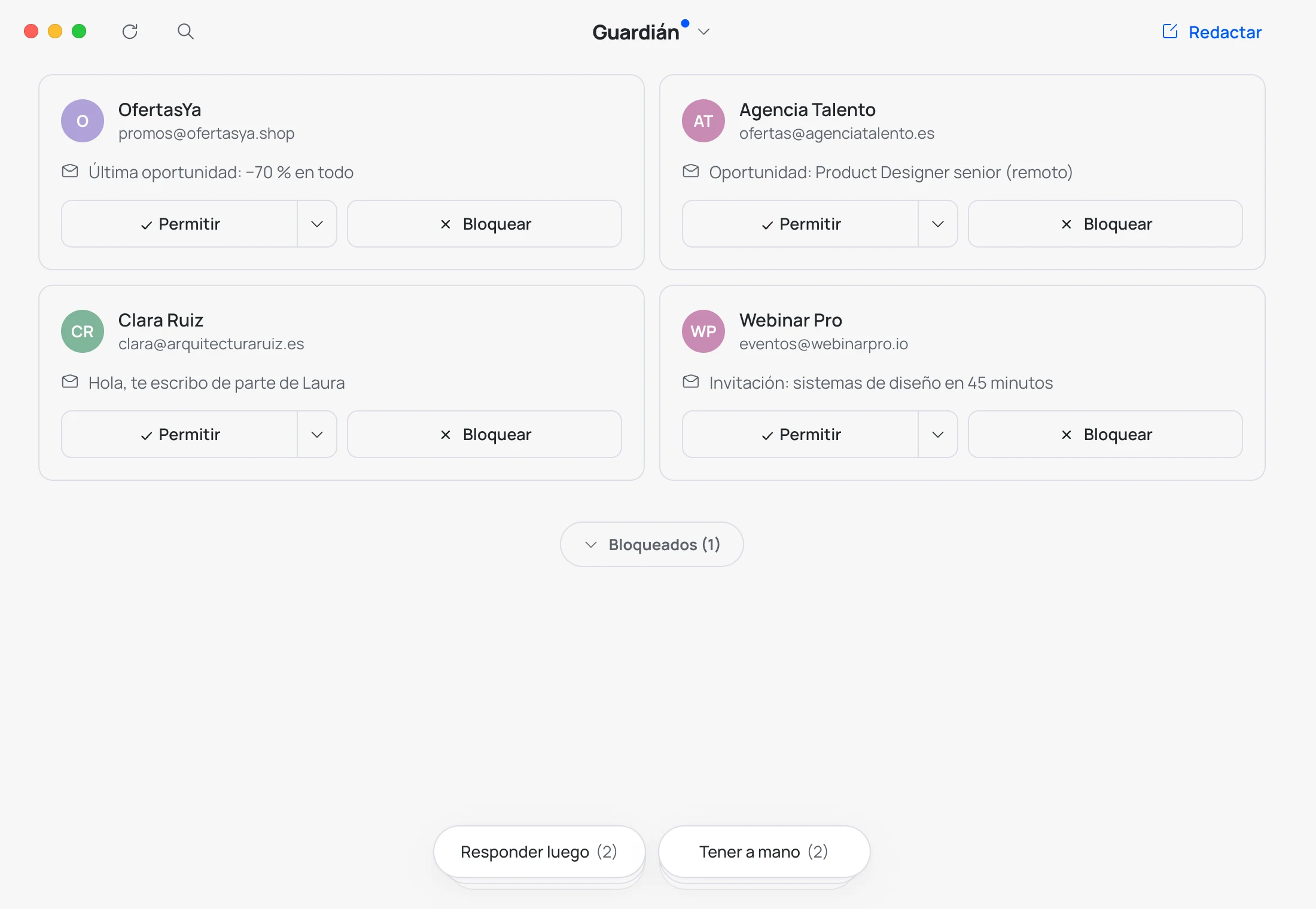
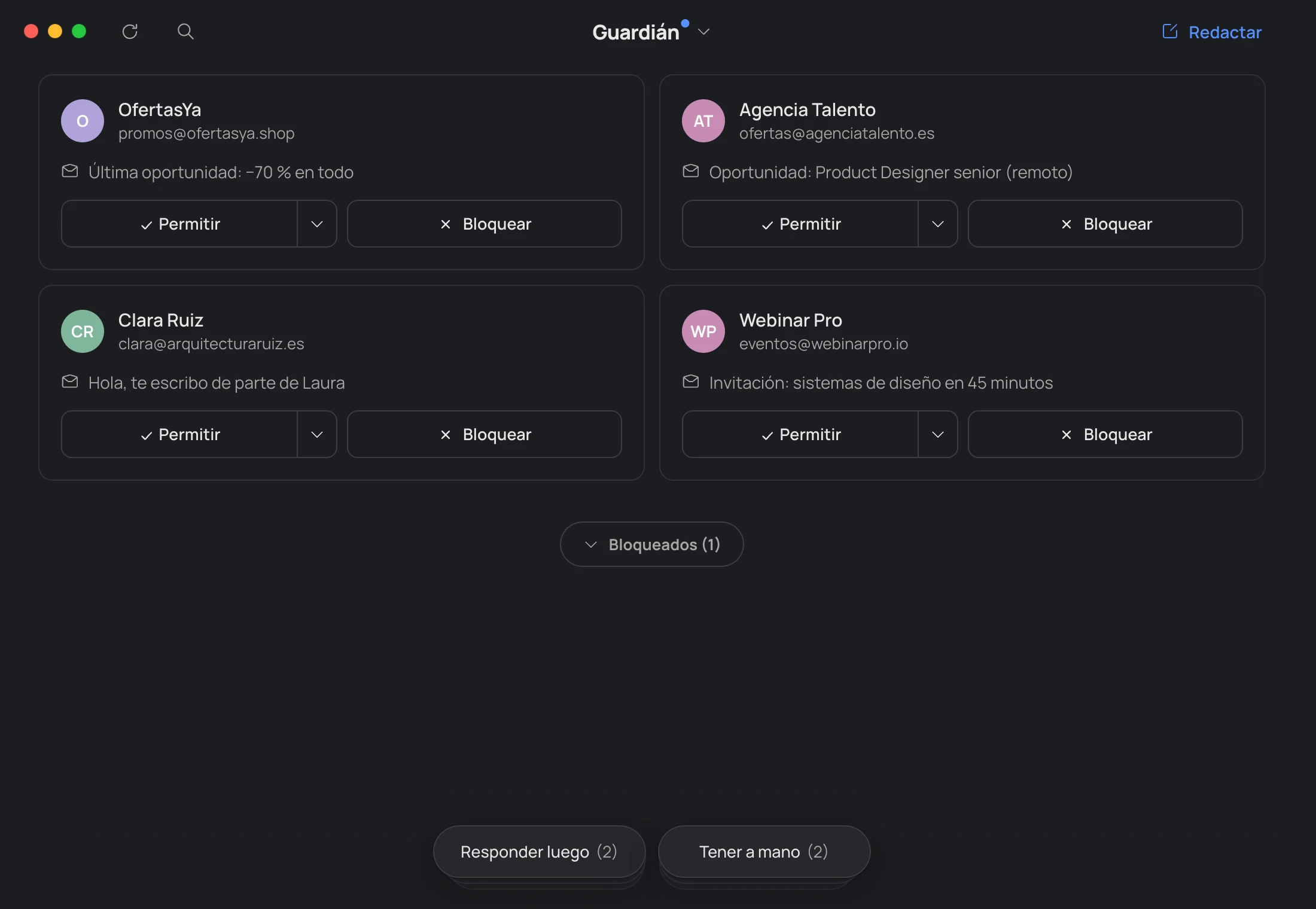
Quien te escribe por primera vez no llega a tu Inbox: espera en el Guardián. Una tira azul te dice cuántos hay. Tú decides, de uno en uno: Permitir (a Inbox, Novedades o Gastos) o Bloquear. Una vez decidido, no te lo vuelve a preguntar.
«Ahora no» esconde la tira hasta que llegue alguien nuevo. A los bloqueados los puedes dejar pasar cuando quieras.
Inbox
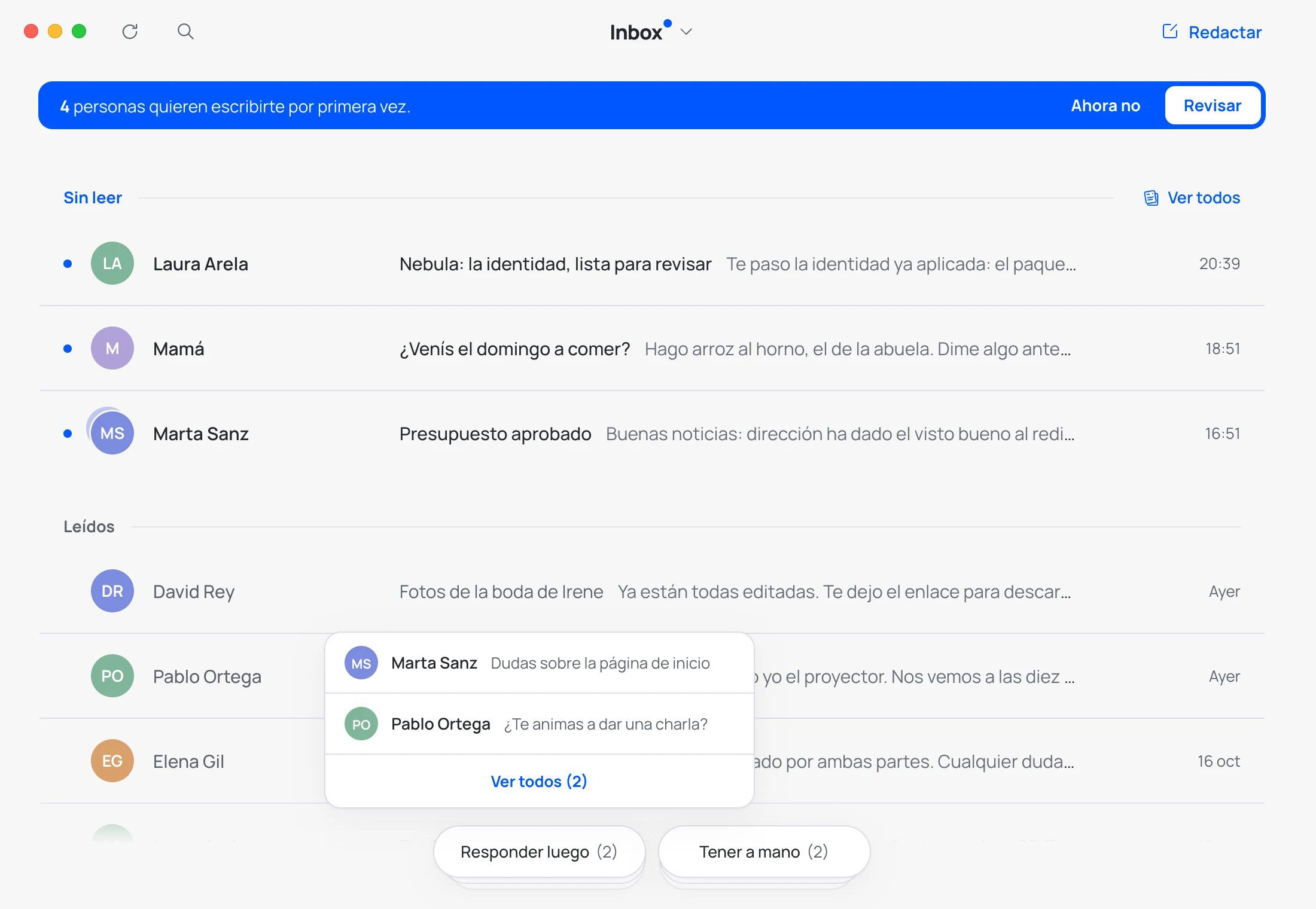
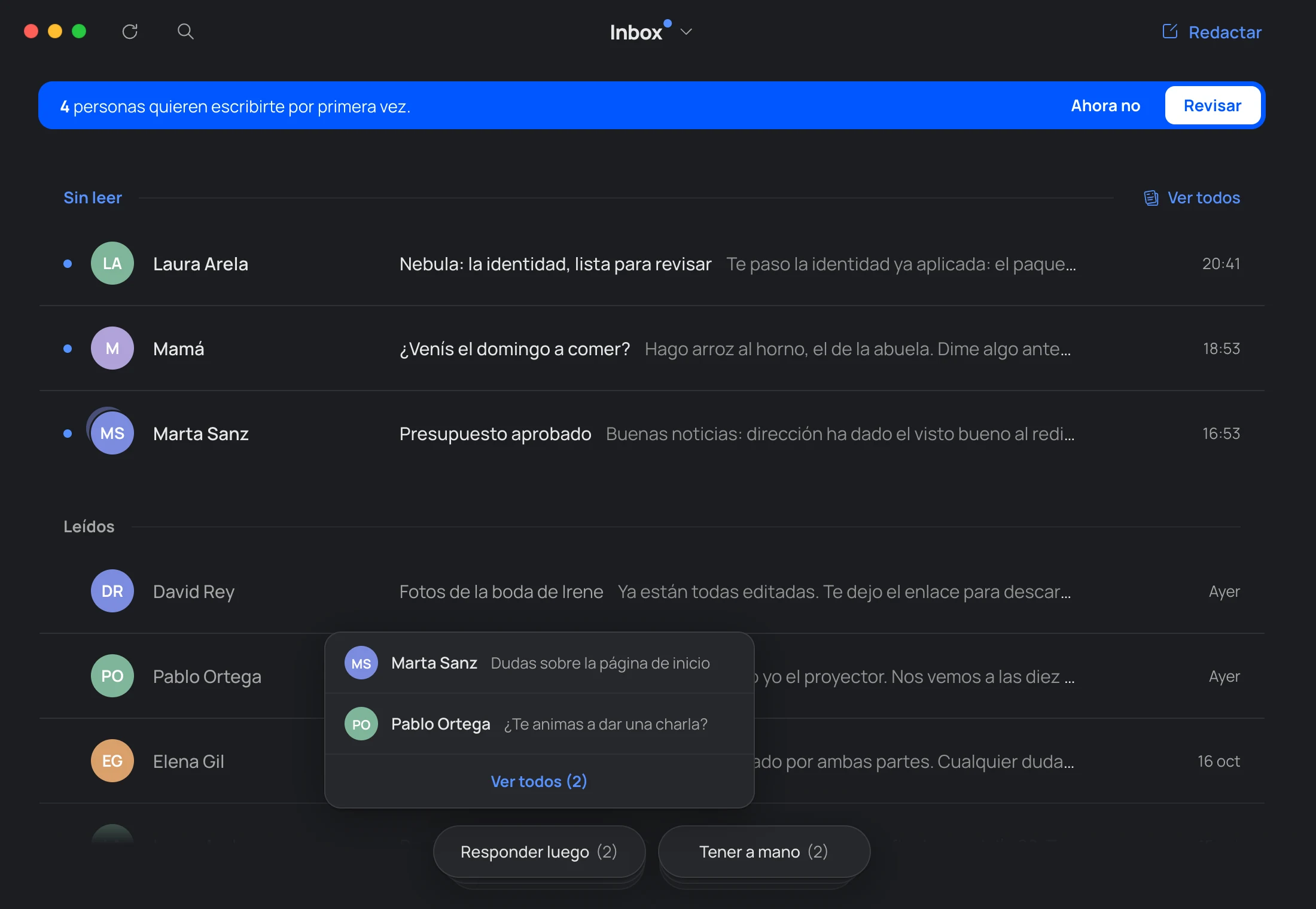
Lo nuevo arriba, lo visto abajo.
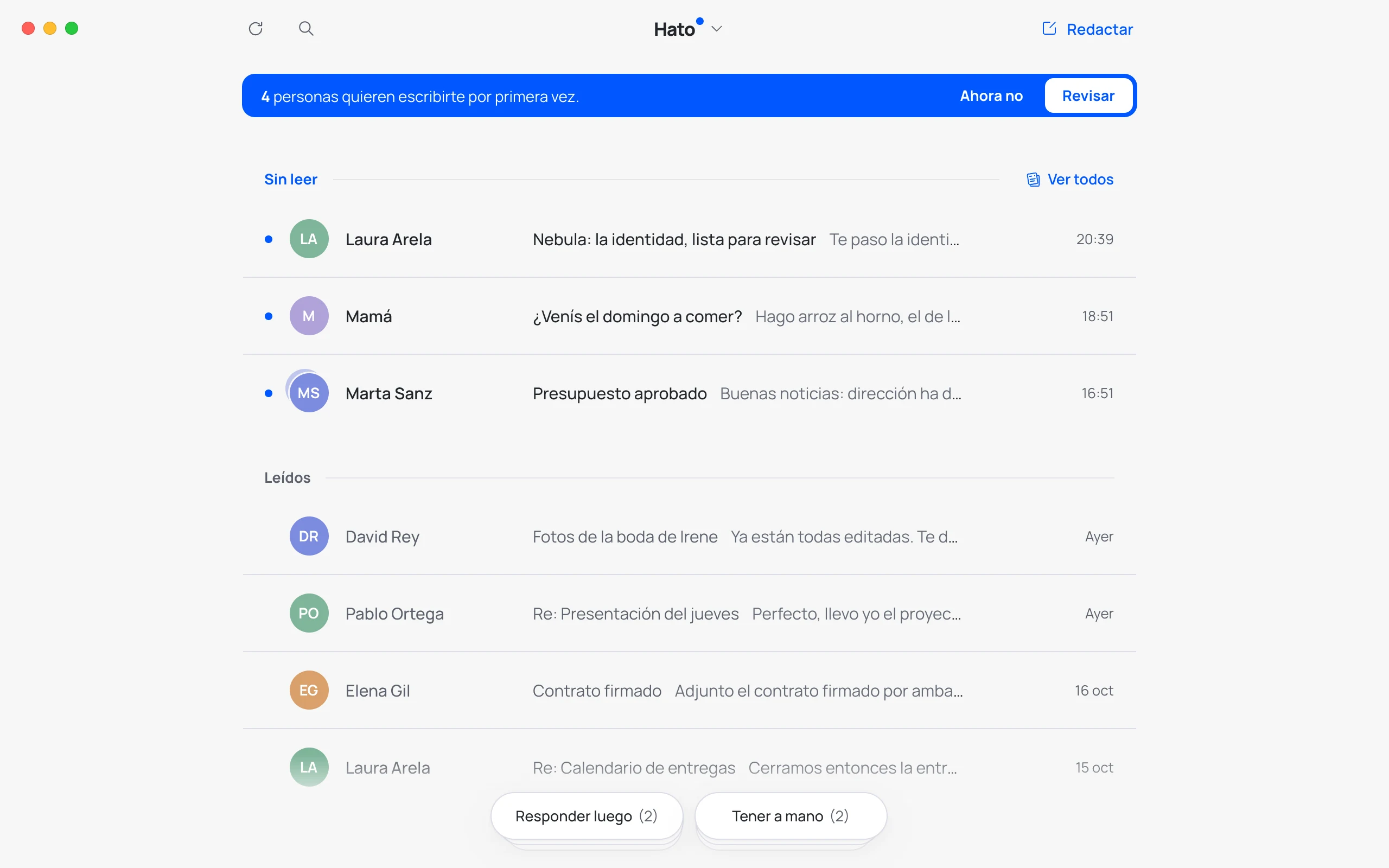
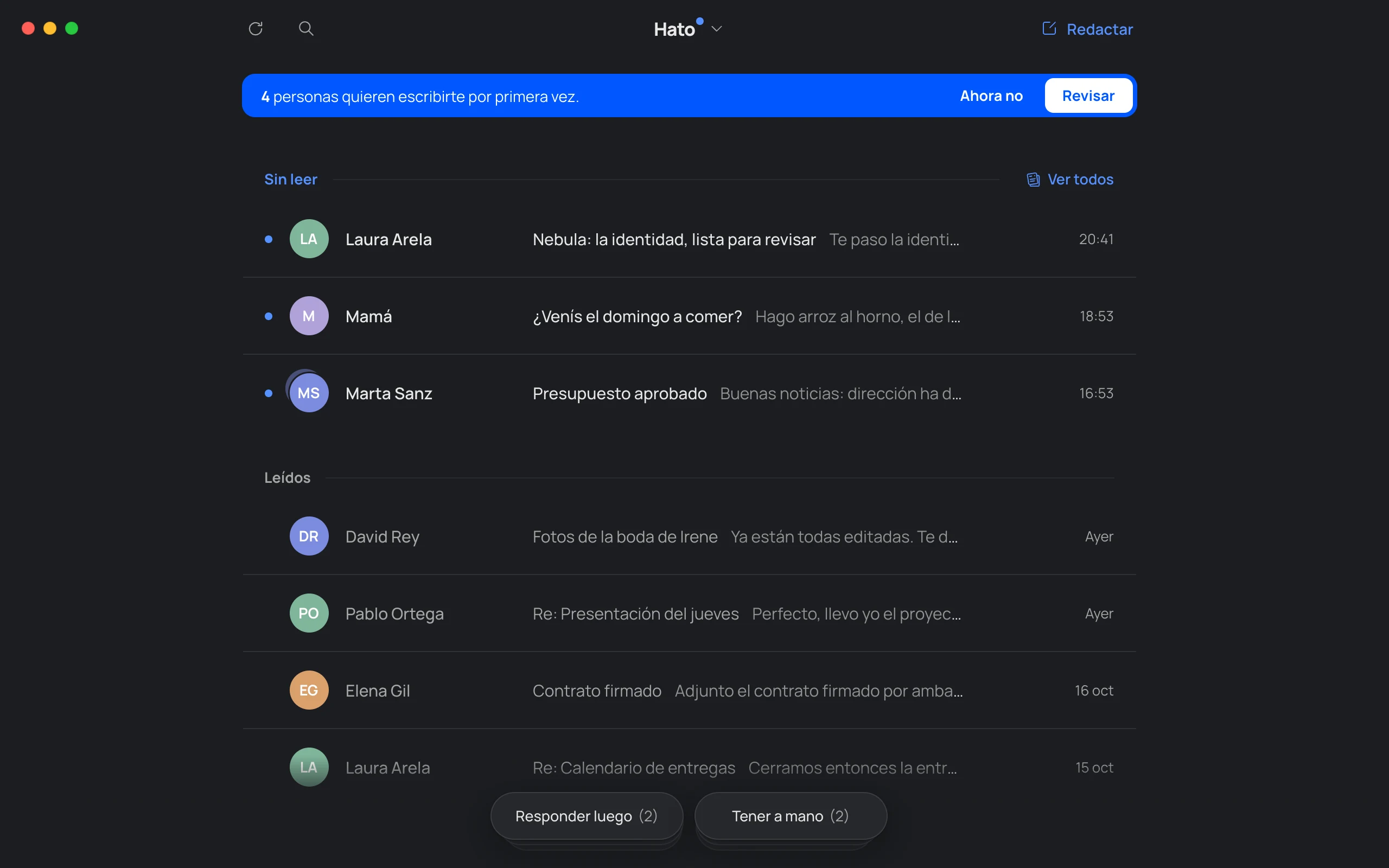
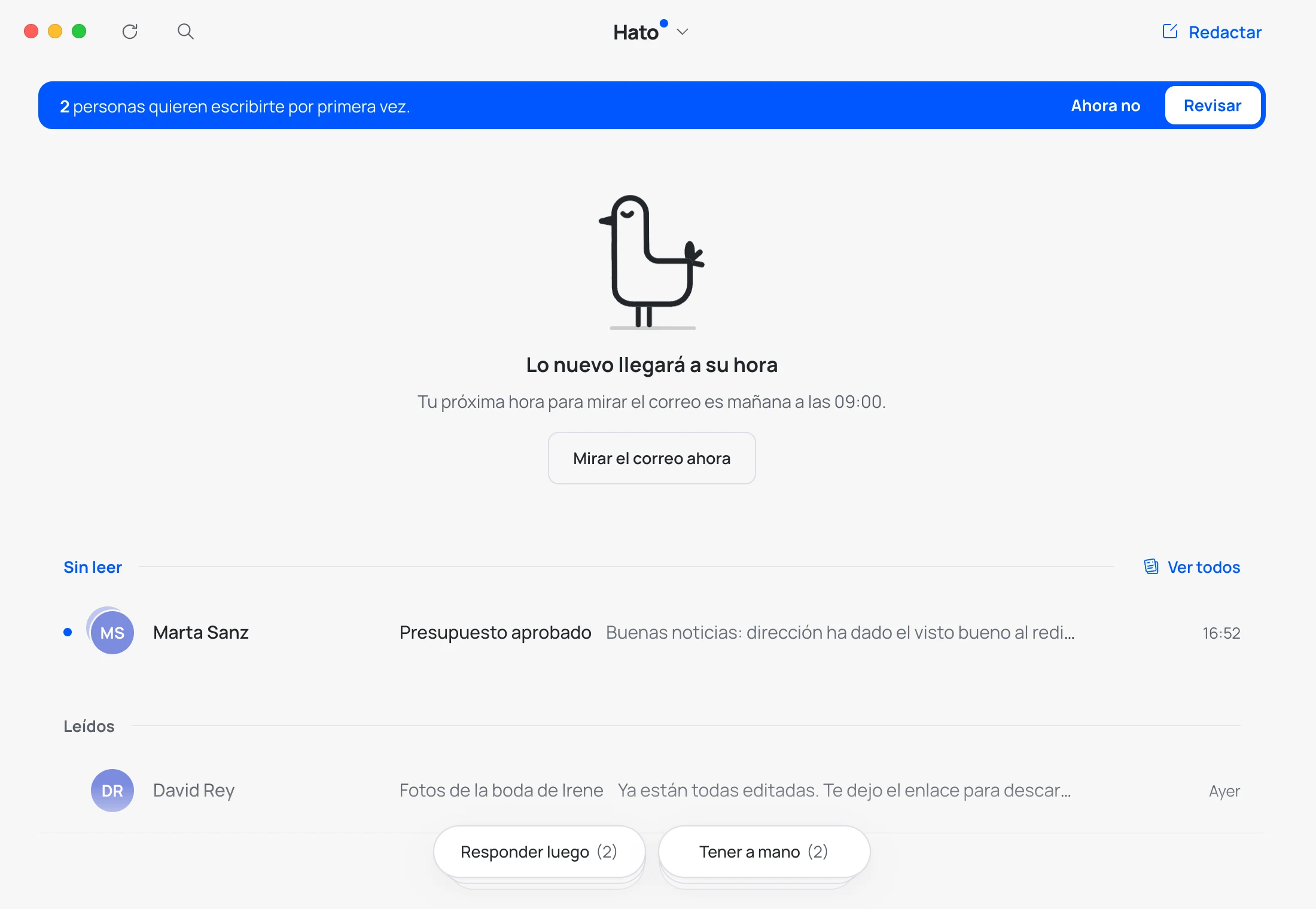
El Inbox separa lo que no has leído de lo que ya viste. Cuando no queda nada nuevo, Hato picotea arriba: todo al día.
Novedades
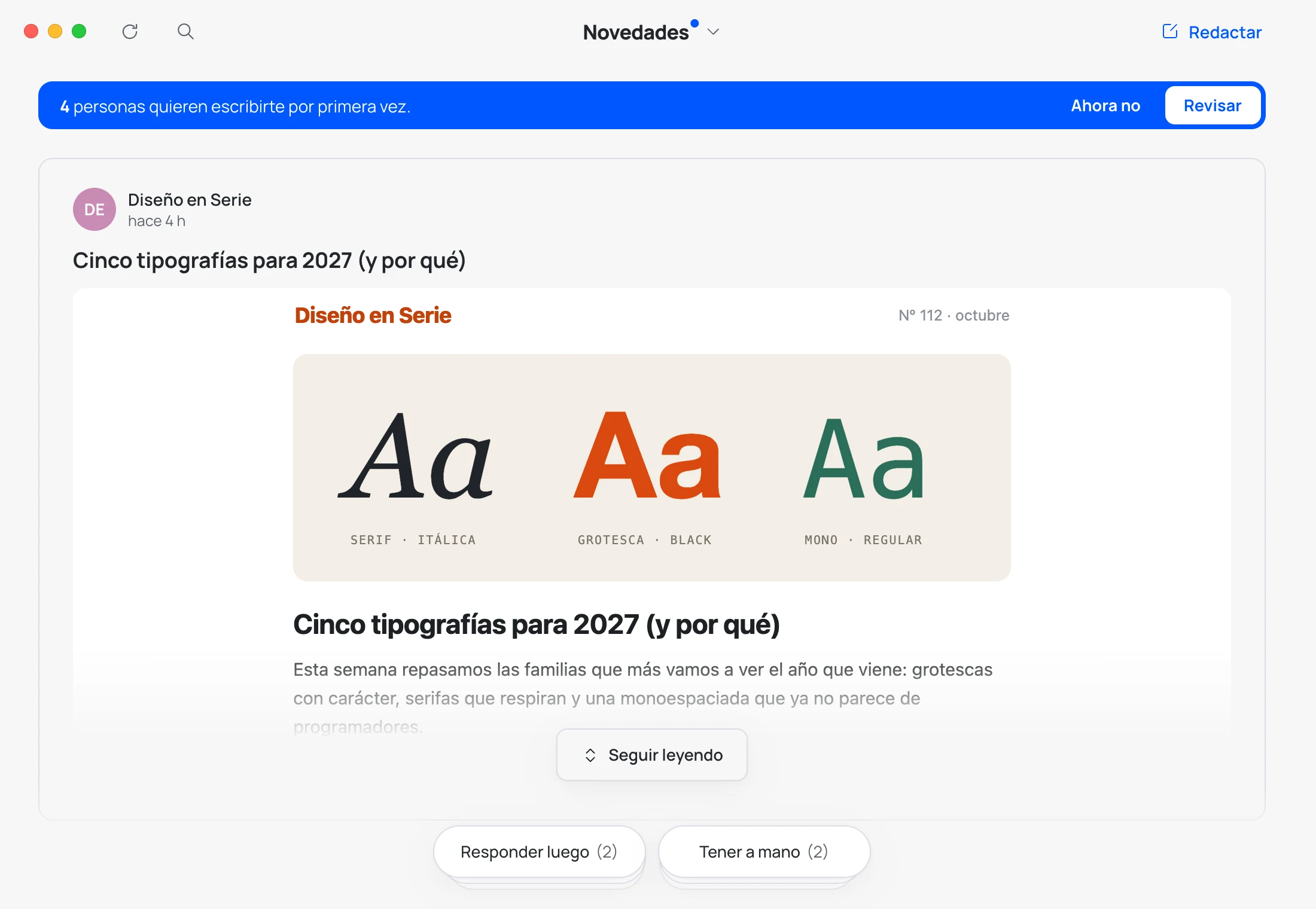
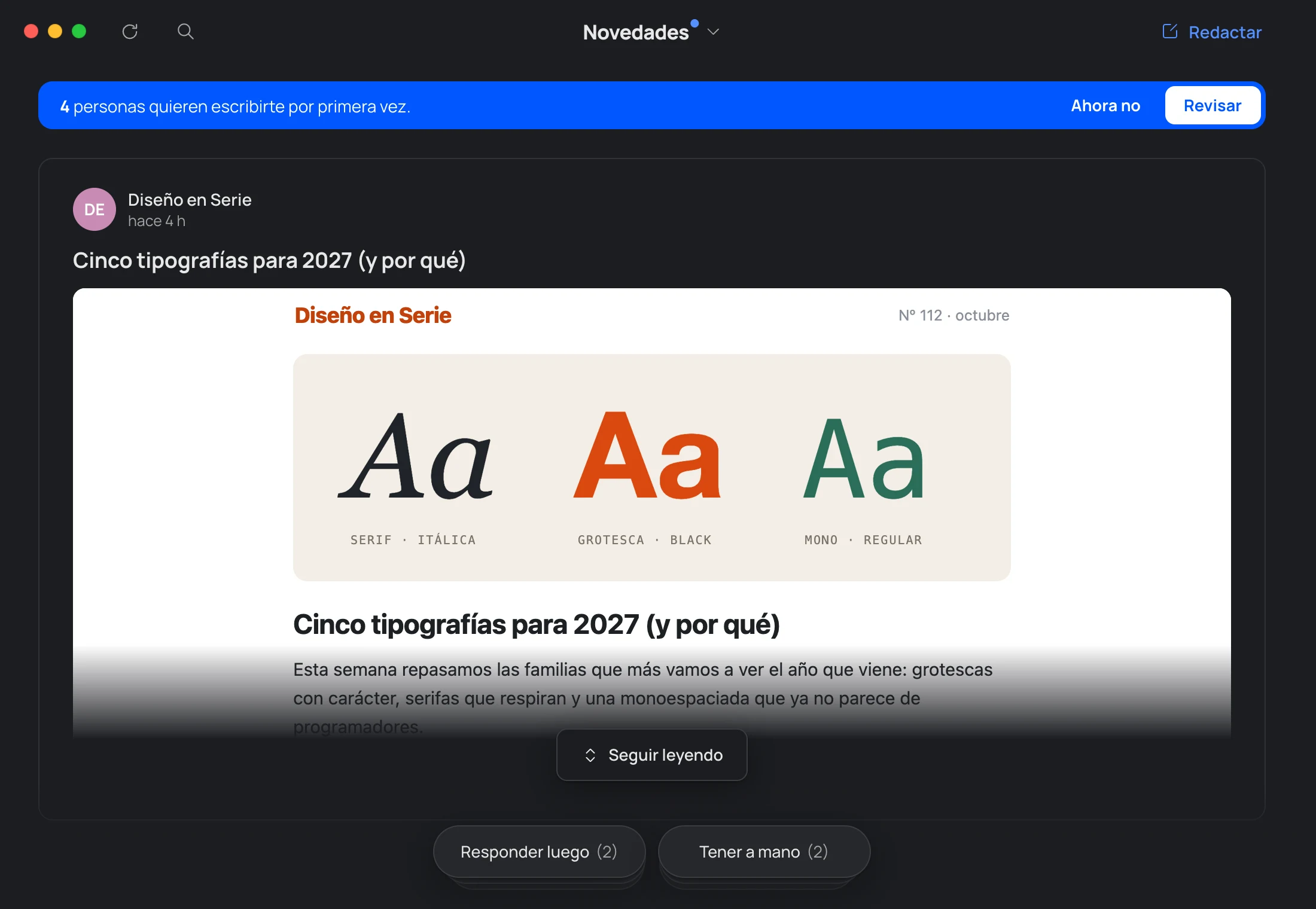
Leer, sin prisa.
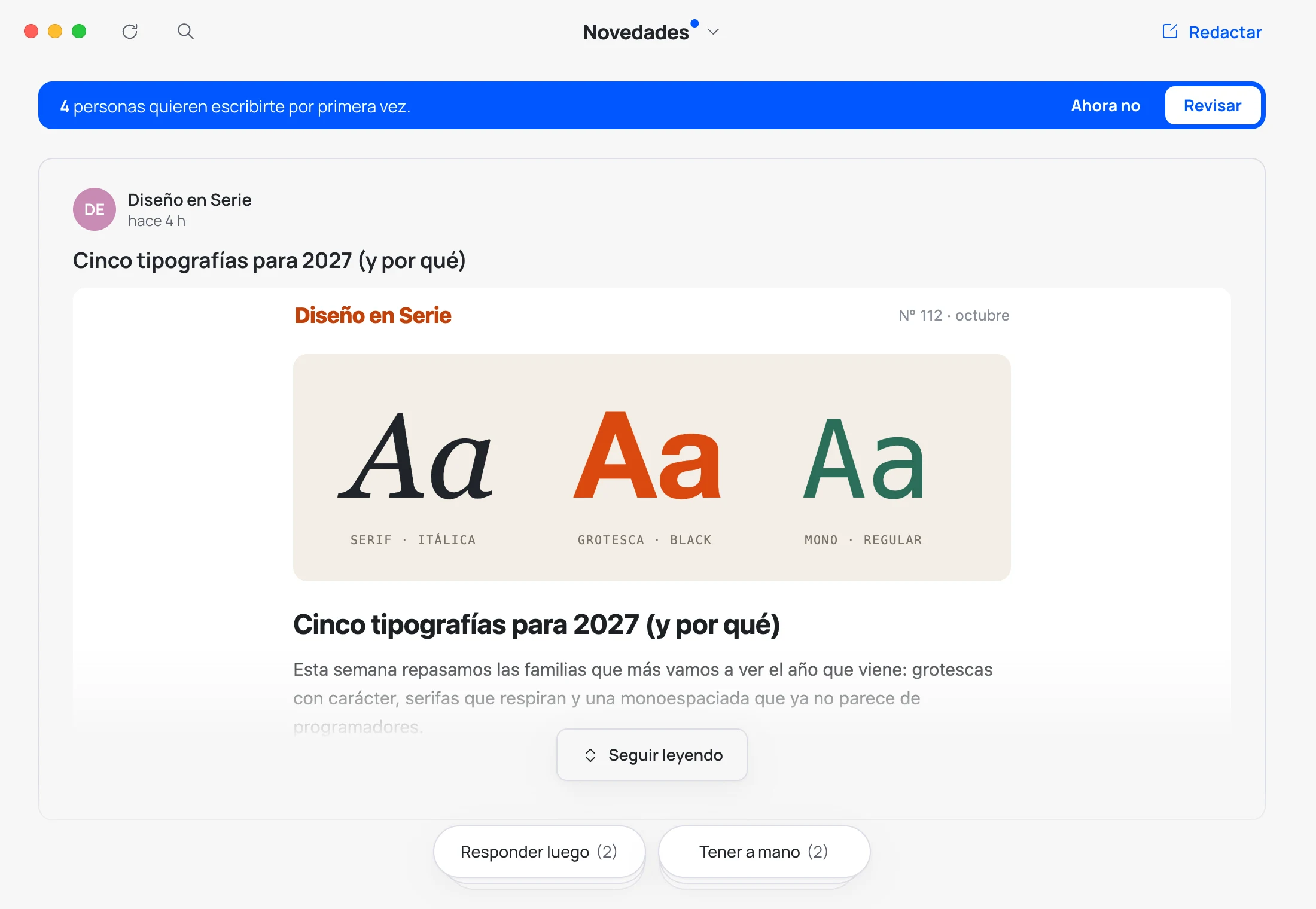
Tus newsletters en un solo scroll.
Sin contadores.
Lo pendiente, aparte.
A mano, pero nunca en medio.
Son etiquetas de Gmail: también las ves en el móvil.
Conversaciones
Sin perder el hilo.
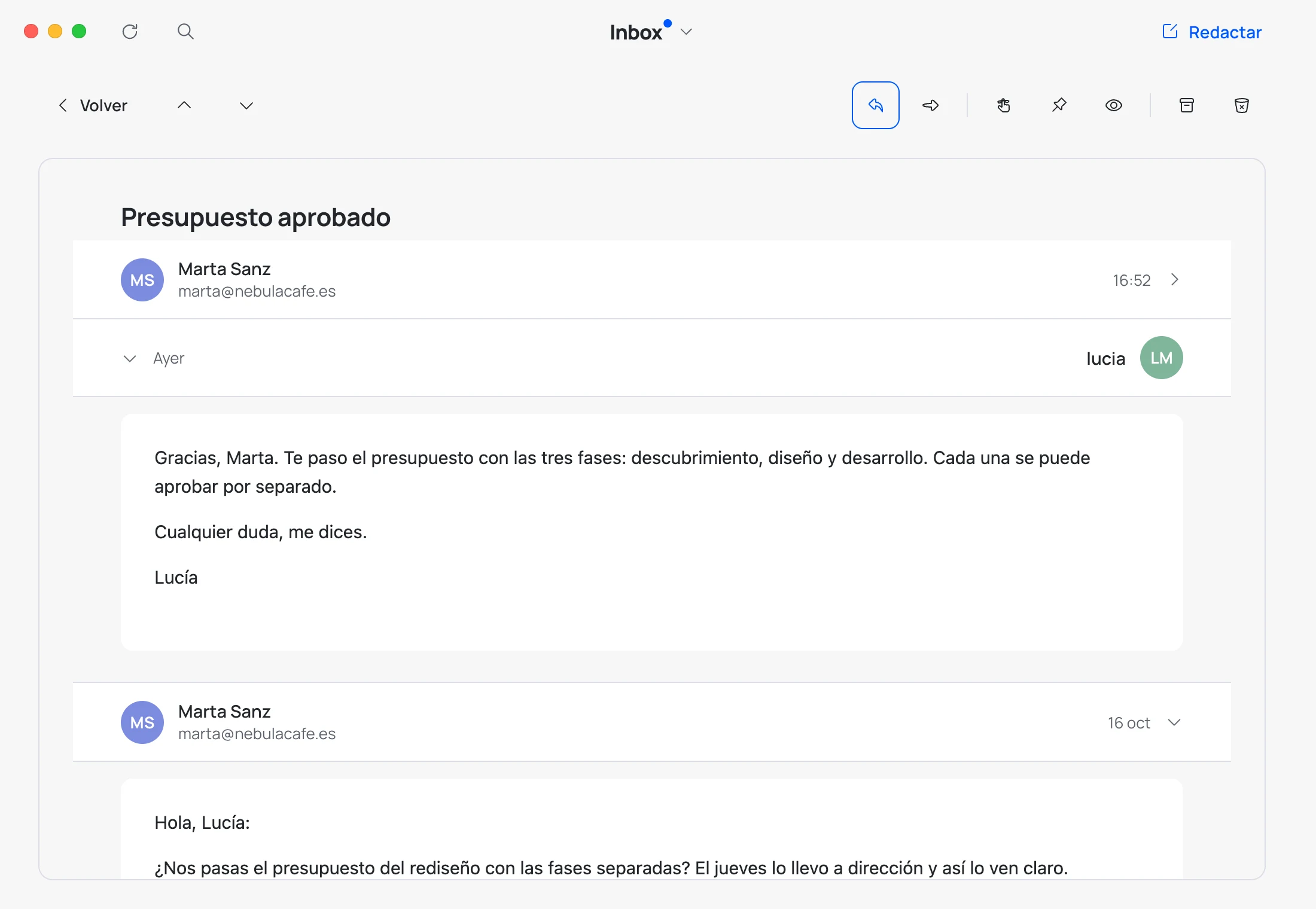
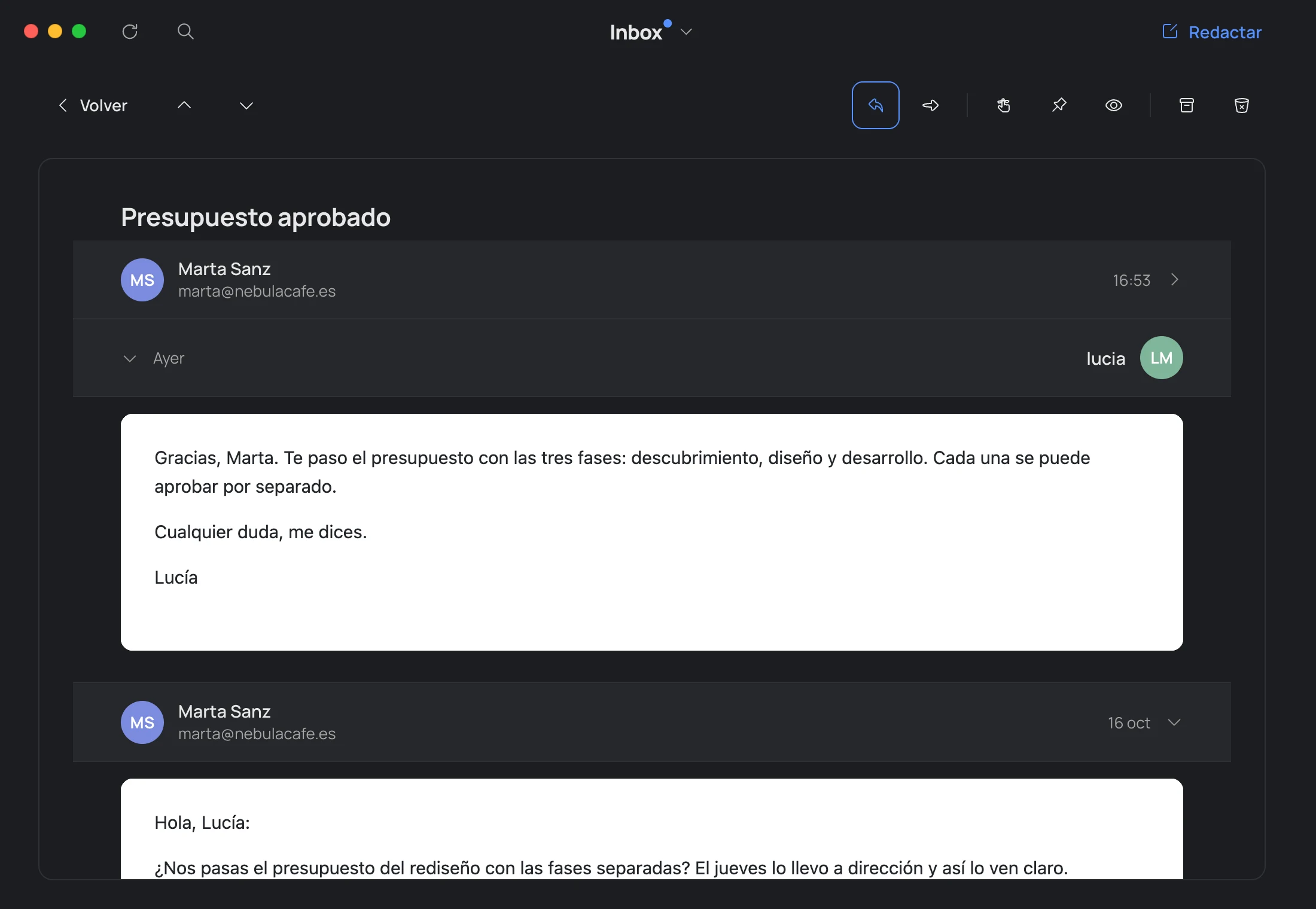
Cada conversación se lee como un chat, lo más nuevo arriba: lo tuyo, a la derecha.
Pliega lo que ya has leído con un clic.
Responder
Responde sin salir del correo.
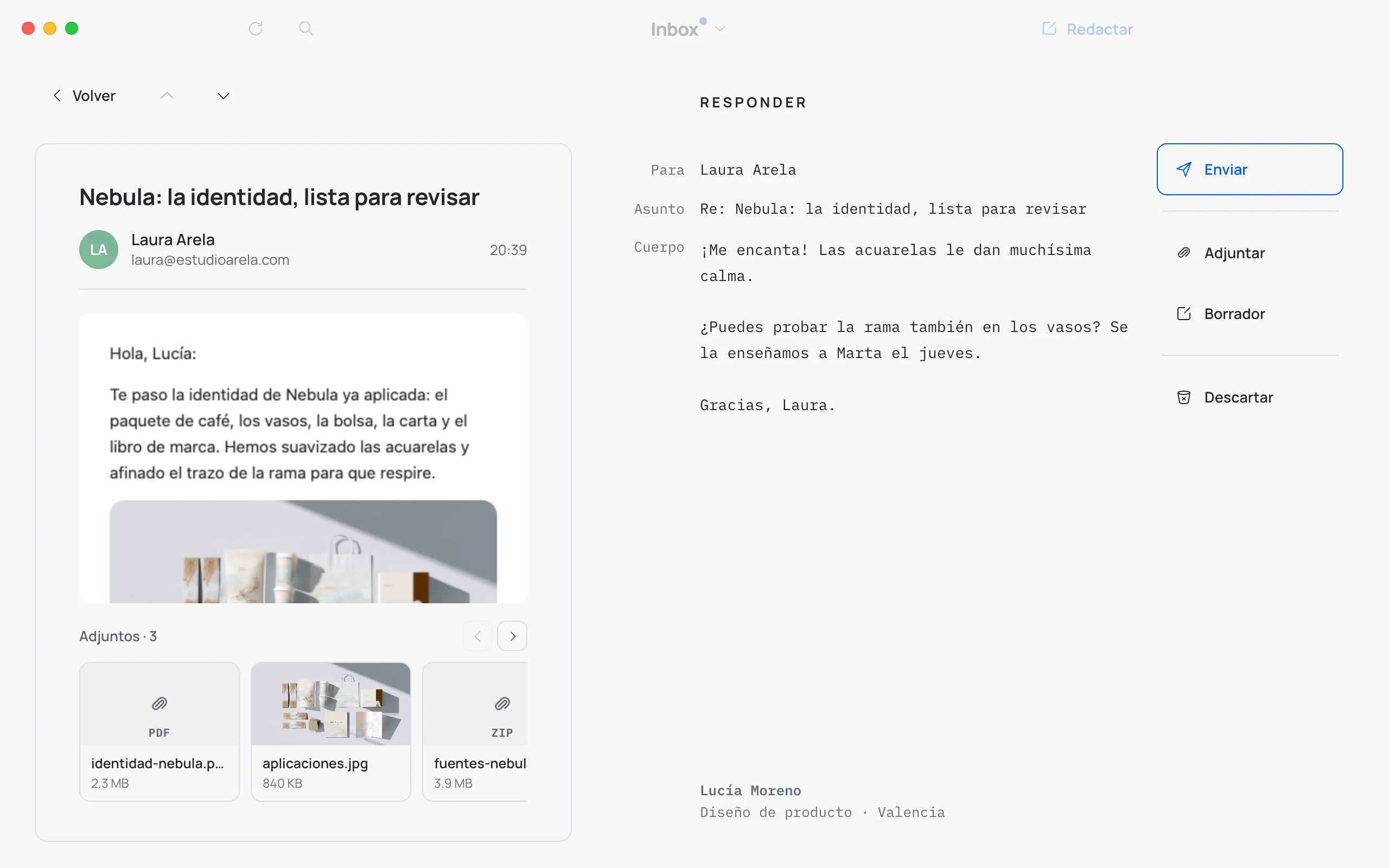
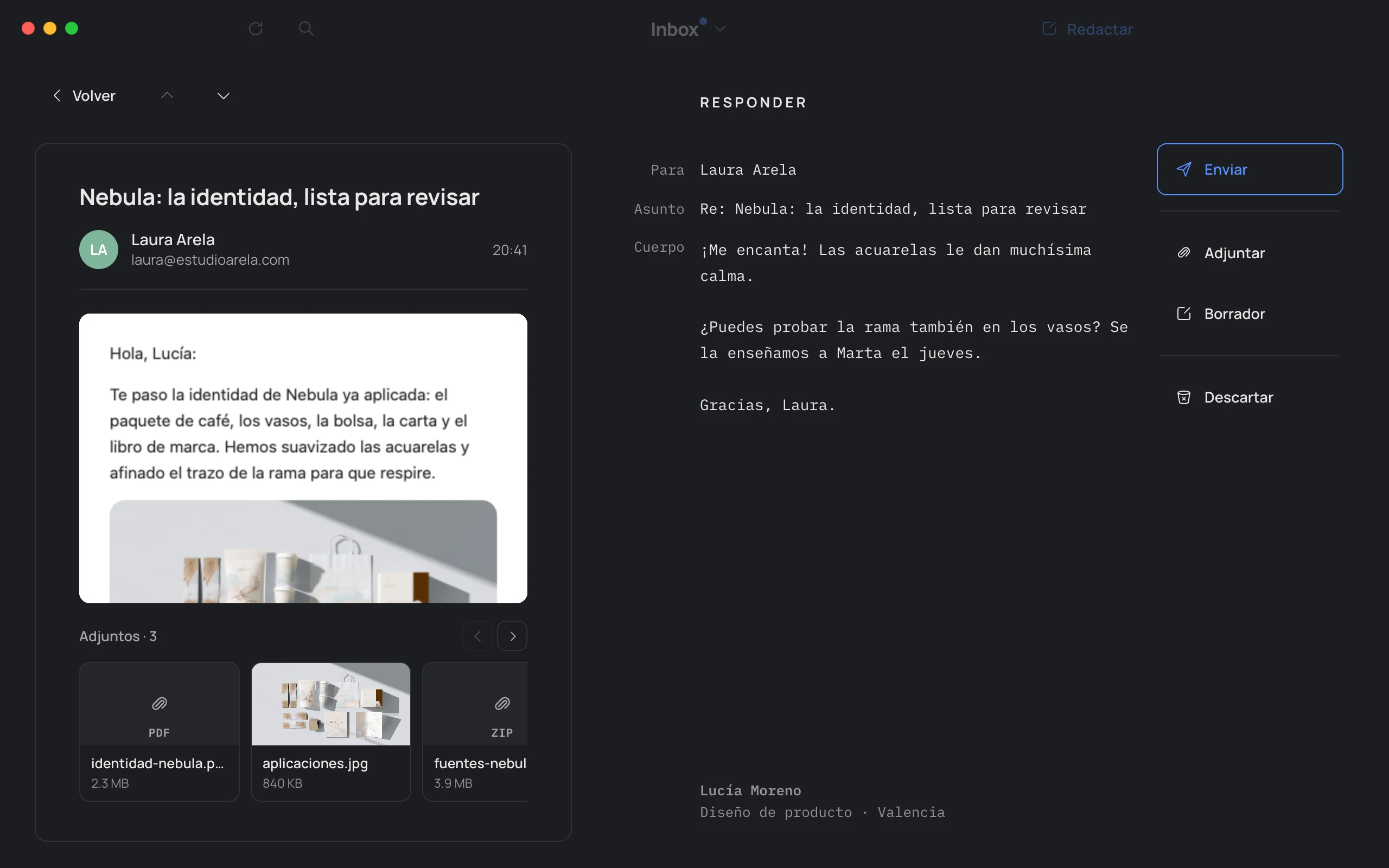
El correo a un lado. Tu respuesta, al otro.
Con tu firma de Gmail ya puesta. Los adjuntos, debajo de cada correo y con la Vista Rápida. Y con la V lo reenvías, con sus adjuntos.
Elegir
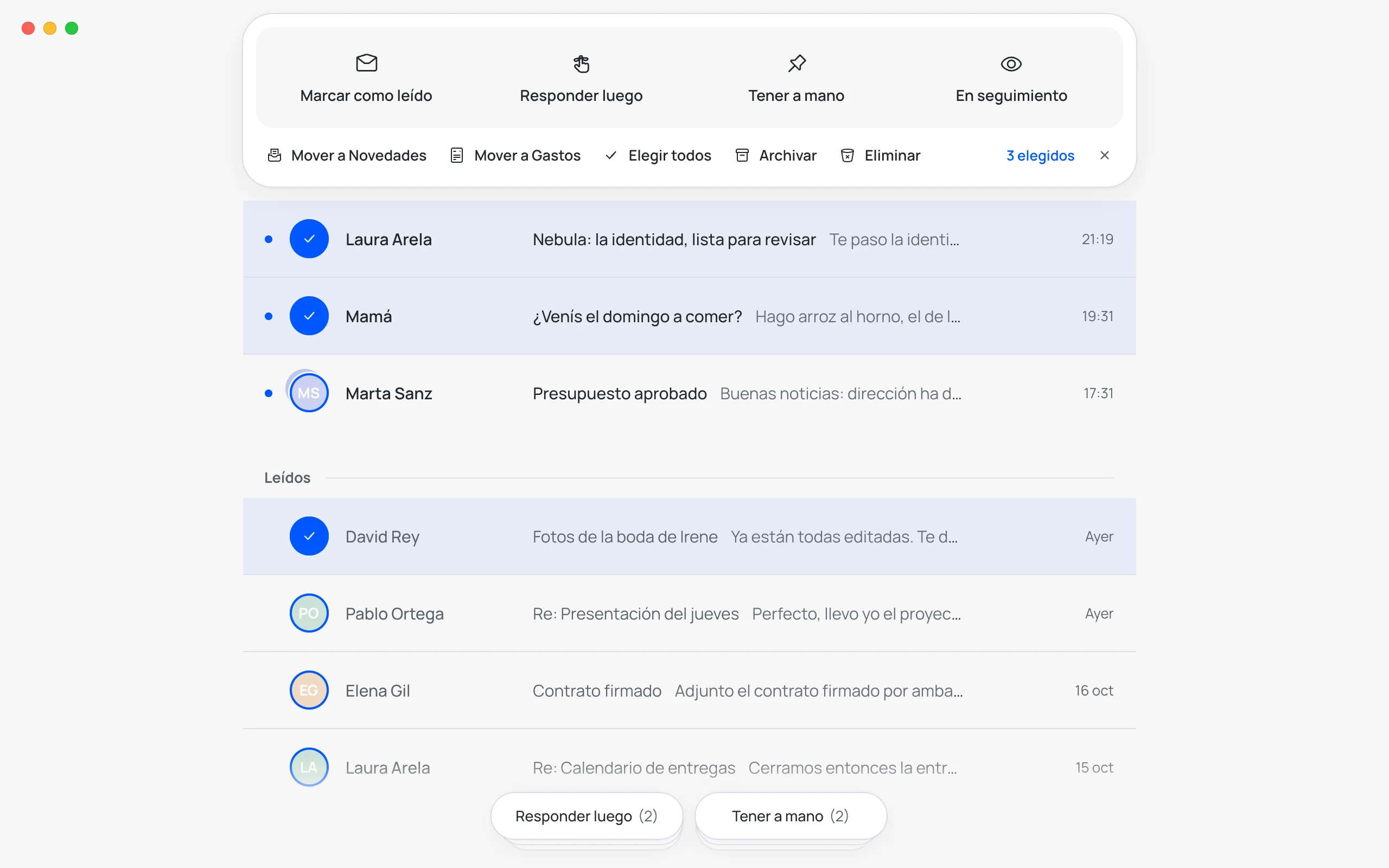
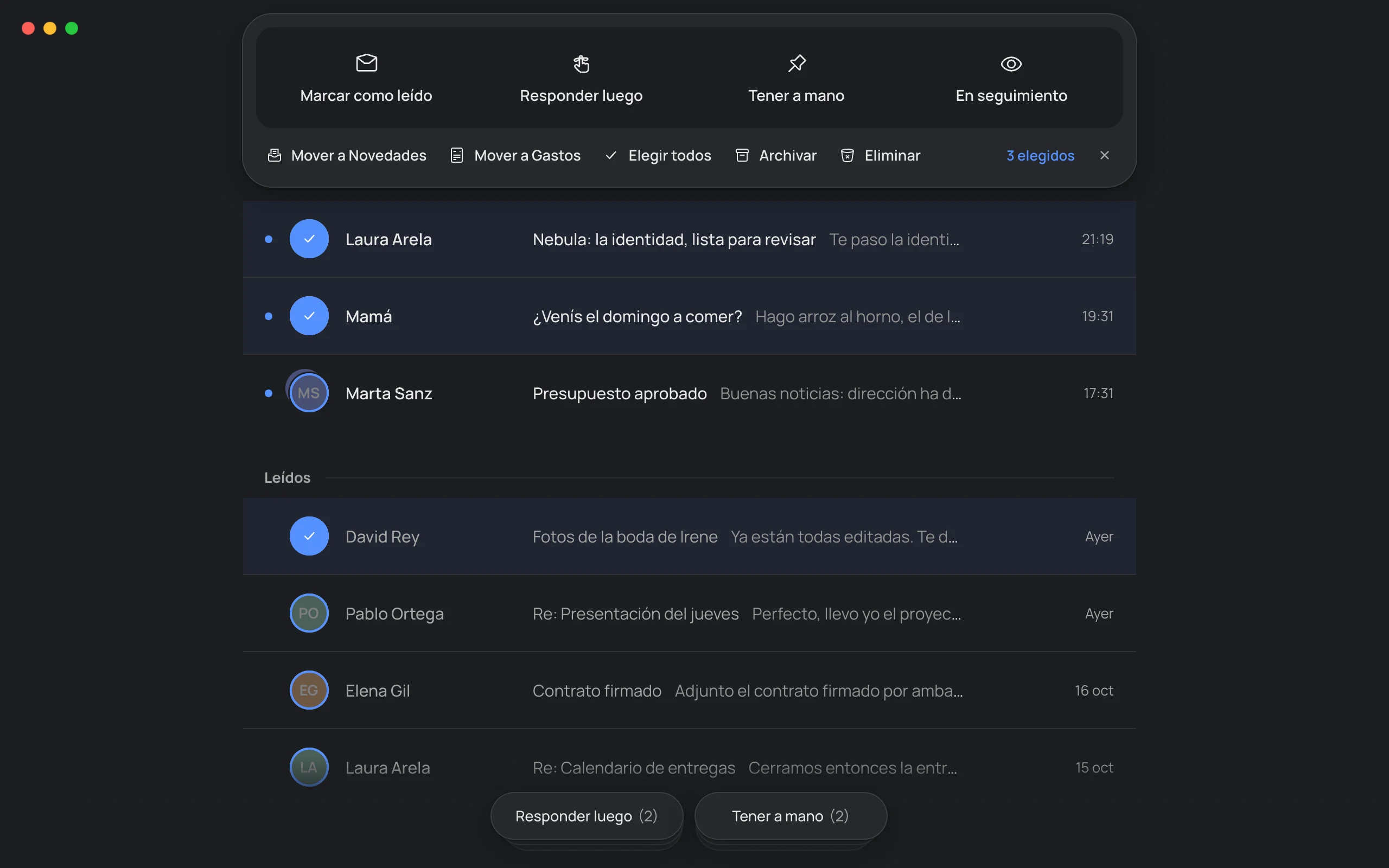
Varios a la vez.
Pulsa un avatar y elige los que quieras: márcalos como leídos, llévalos a una pila, muévelos, archívalos o elimínalos de una vez.
Cada aviso lleva «Deshacer». ⇧ clic elige un tramo; ⌘ A, todos.
Notificaciones
El correo, a tus horas.
Solo te avisan las personas que eliges y los hilos que sigues. Para lo demás, elige hasta cuatro horas al día: Hato guarda lo nuevo hasta entonces.
Y una desconexión a la semana: del viernes por la tarde al lunes por la mañana, ni un aviso.
Sin rastreo
Nadie sabe si lo has leído.
Muchos correos llevan un píxel invisible que avisa al remitente de cuándo lo abres, cuántas veces y desde dónde. Hato quita esos píxeles antes de enseñarte el correo.
-
Píxeles fuera
Las imágenes de seguimiento se quitan antes de pintar el correo, sin que tengas que hacer nada.
-
Imágenes a tu elección
Verlas todas, bloquearlas todas o permitir solo las de quien te fías.
-
Tu red, a salvo
Un correo nunca puede hacer que Hato llegue a tu red local ni a tu propio Mac.
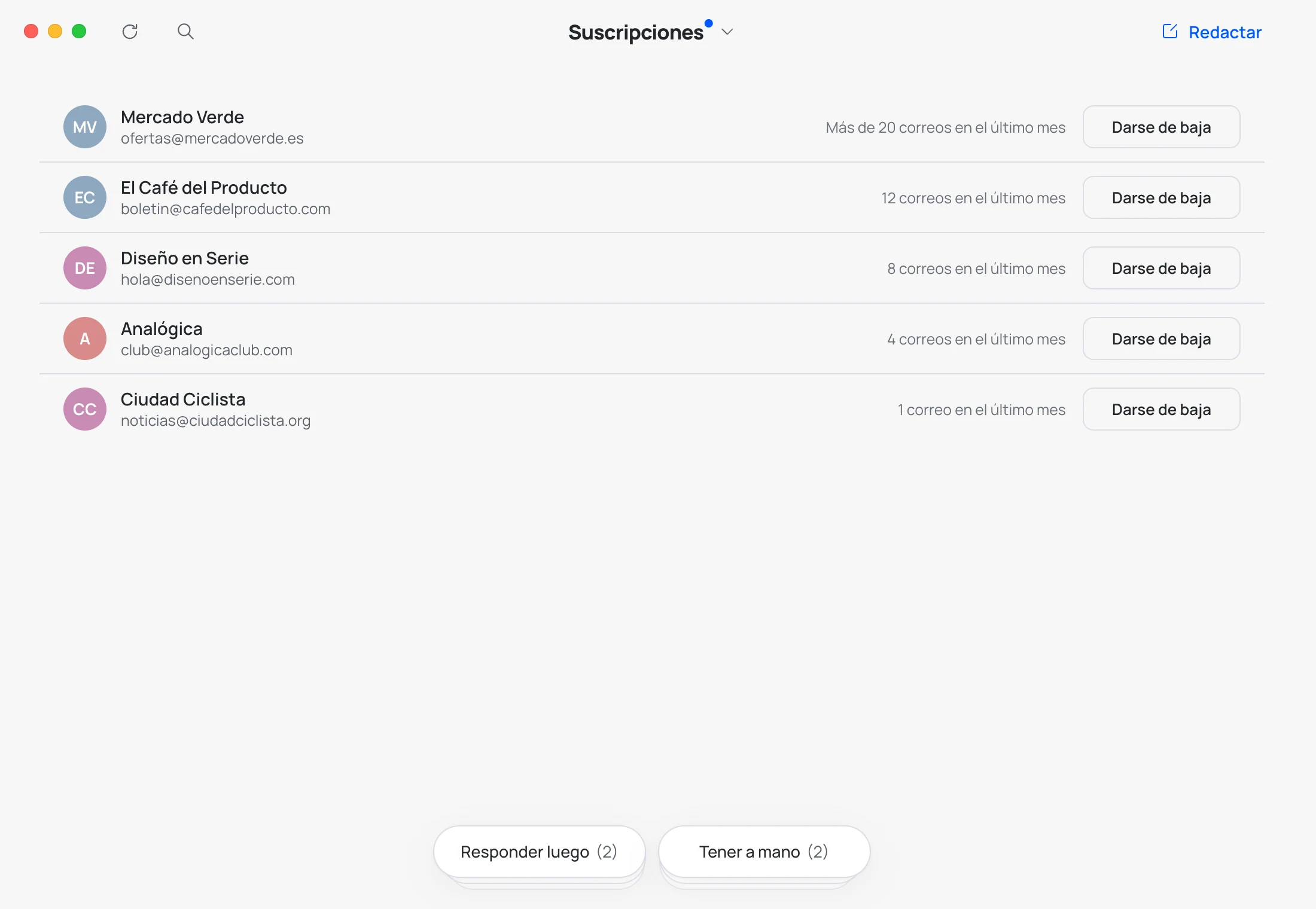
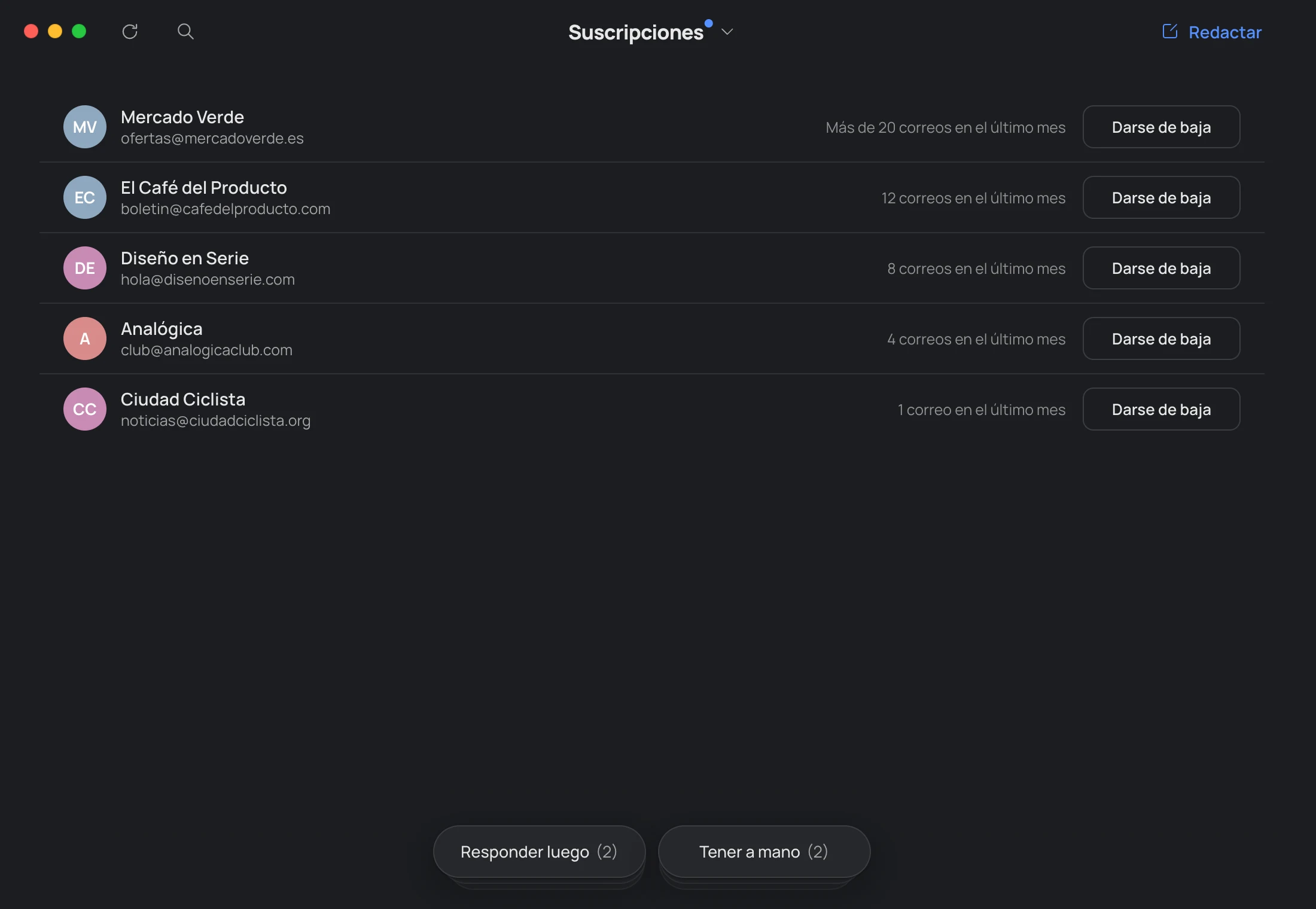
Darte de baja
Un clic y fuera.
Todas las listas que te escriben, con lo que te han mandado en el último mes.
Date de baja sin buscar el enlace diminuto.
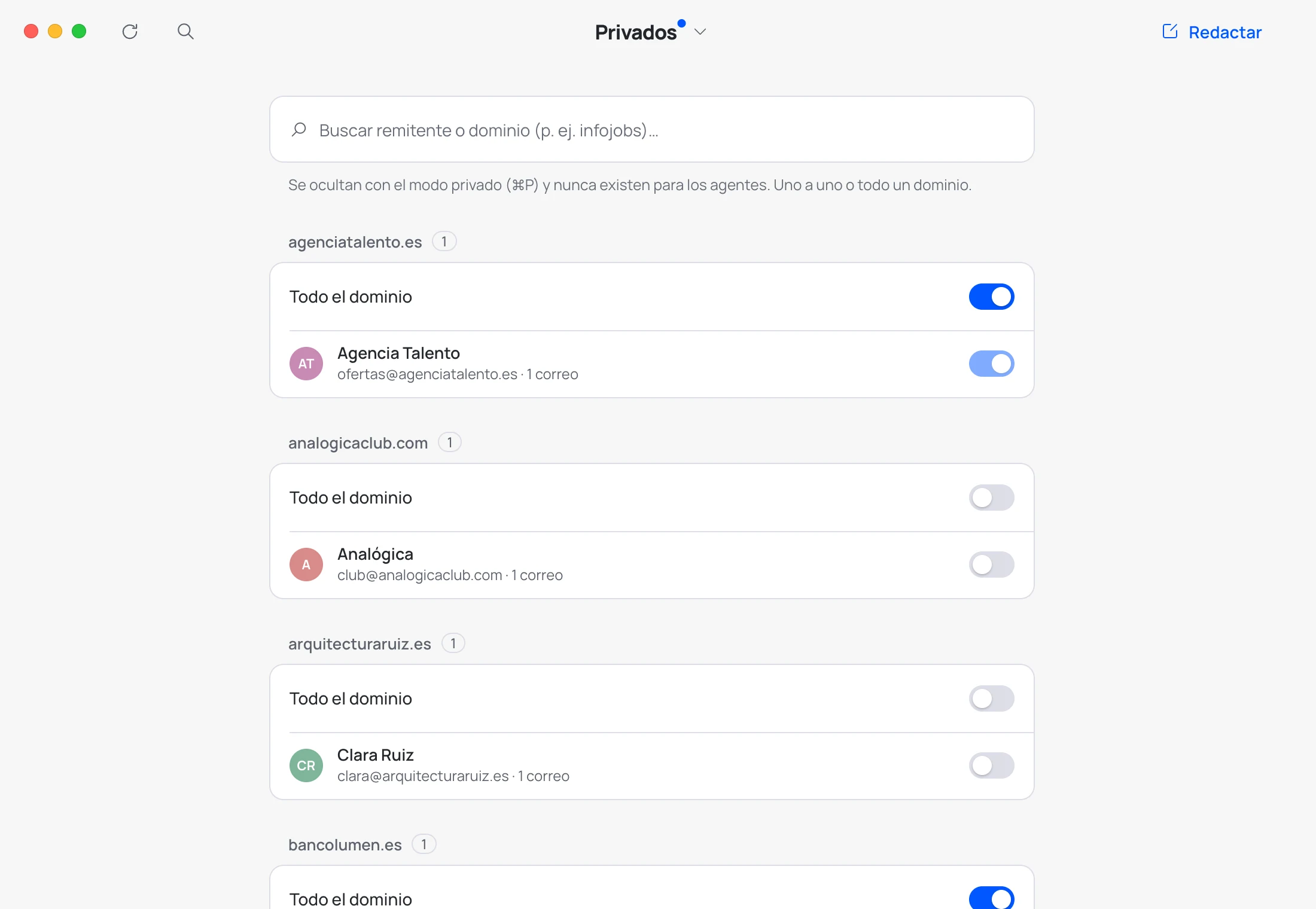
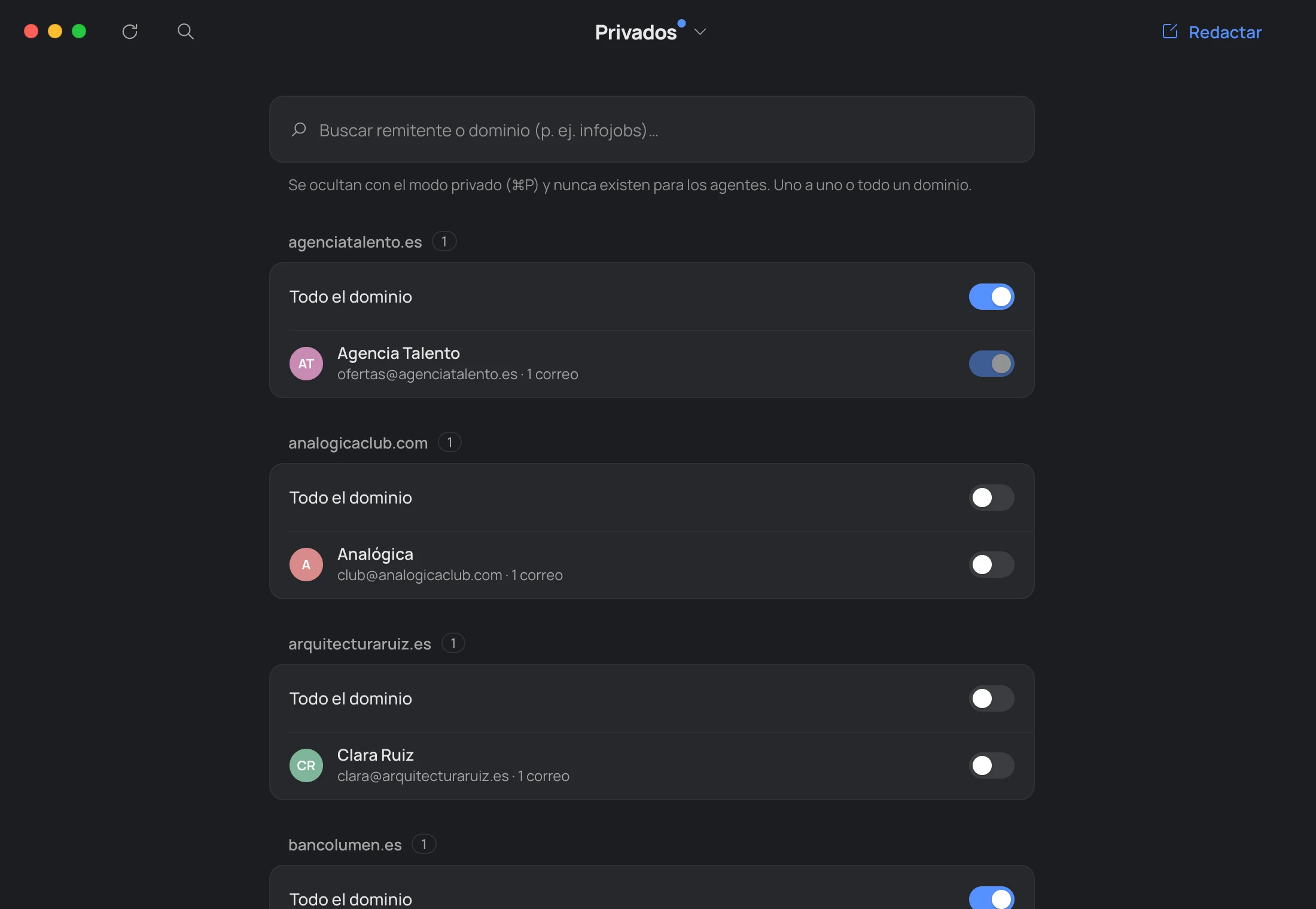
Modo privado
Enseña la pantalla, no tu vida.
Pulsa ⌘ P y lo privado desaparece.
Marca remitentes, o dominios enteros, como privados en Privados (H). Los agentes nunca los ven.
IA y agentes
Pides. La IA escribe. Tú envías.
Un resumen de tu día o la respuesta al correo que tienes abierto,
escribiendo o con la voz. Lo privado no lo ve, salvo que tú le dejes.
-
Tu plan de Claude
Usa Claude Code con tu suscripción de Claude. Sin claves de API, sin pagar por uso, sin sorpresas.
-
Pídele lo que quieras
Traducir, resumir, contestar con tu tono o encontrar aquel correo de marzo. Con tus palabras.
-
Siempre decides tú
Nunca envía ni borra: te deja borradores, y tú decides qué puede ordenar.
Desde la 1.0, forma parte de Hato Pro: con Claude, y trabajamos para sumar ChatGPT, Gemini y Grok.
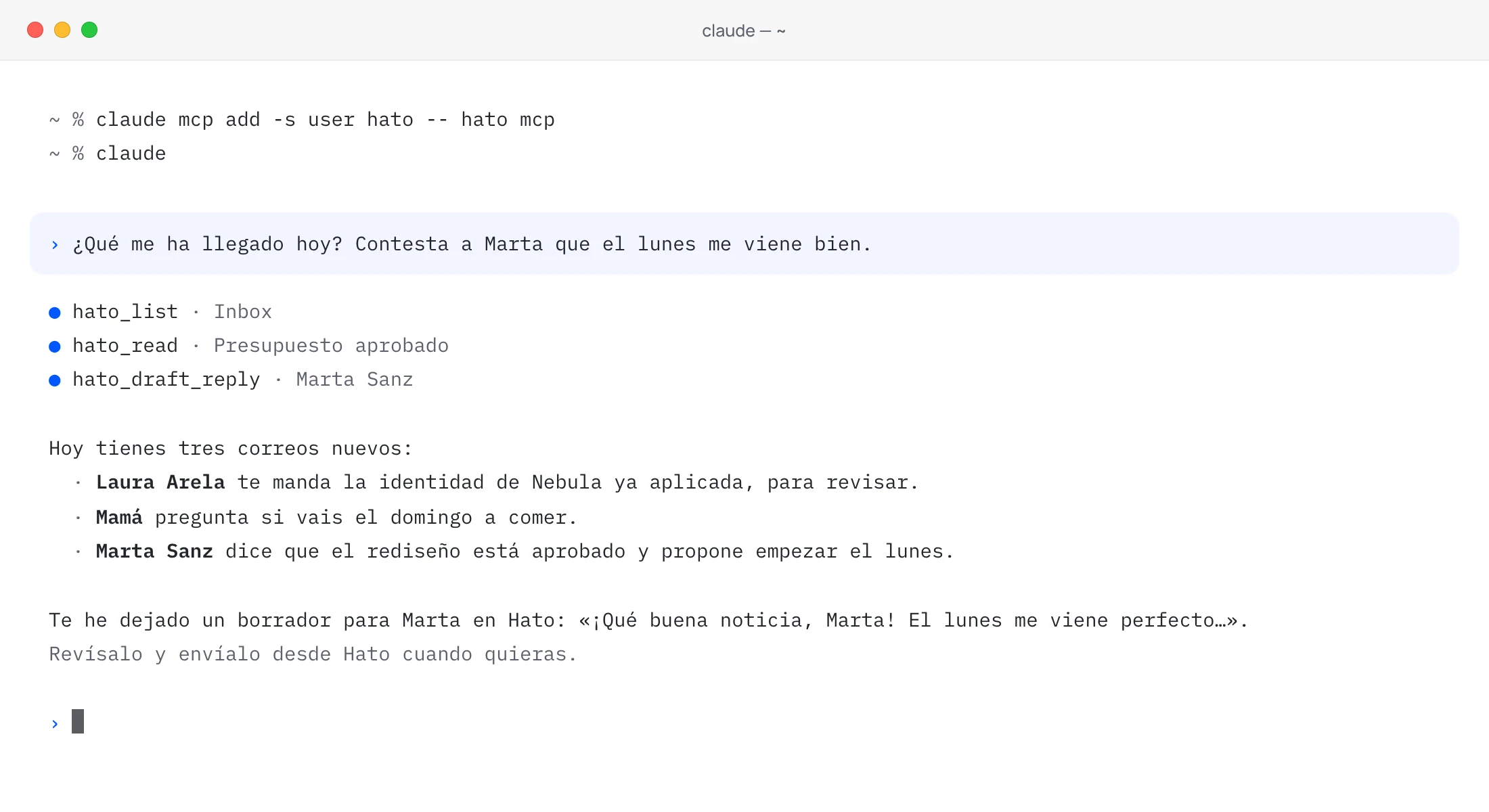
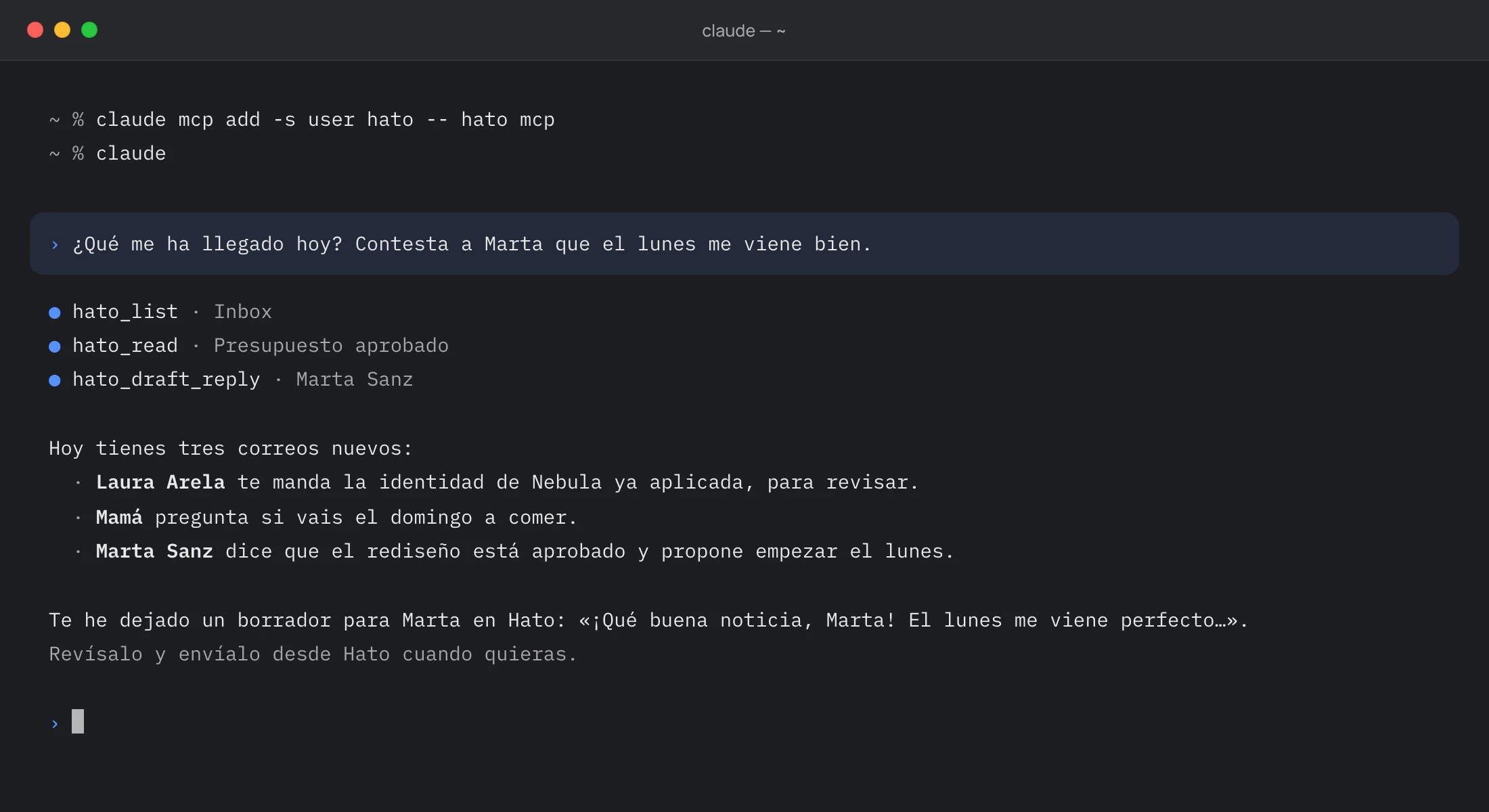
O directamente desde Claude.
Conecta Hato a la app de Claude con un clic, o a Claude Code con el comando hato, y mira tu correo o contéstalo desde cualquier chat.
En Ajustes → Agentes. Para Claude Code: claude mcp add -s user hato -- hato mcp
Modo oscuro
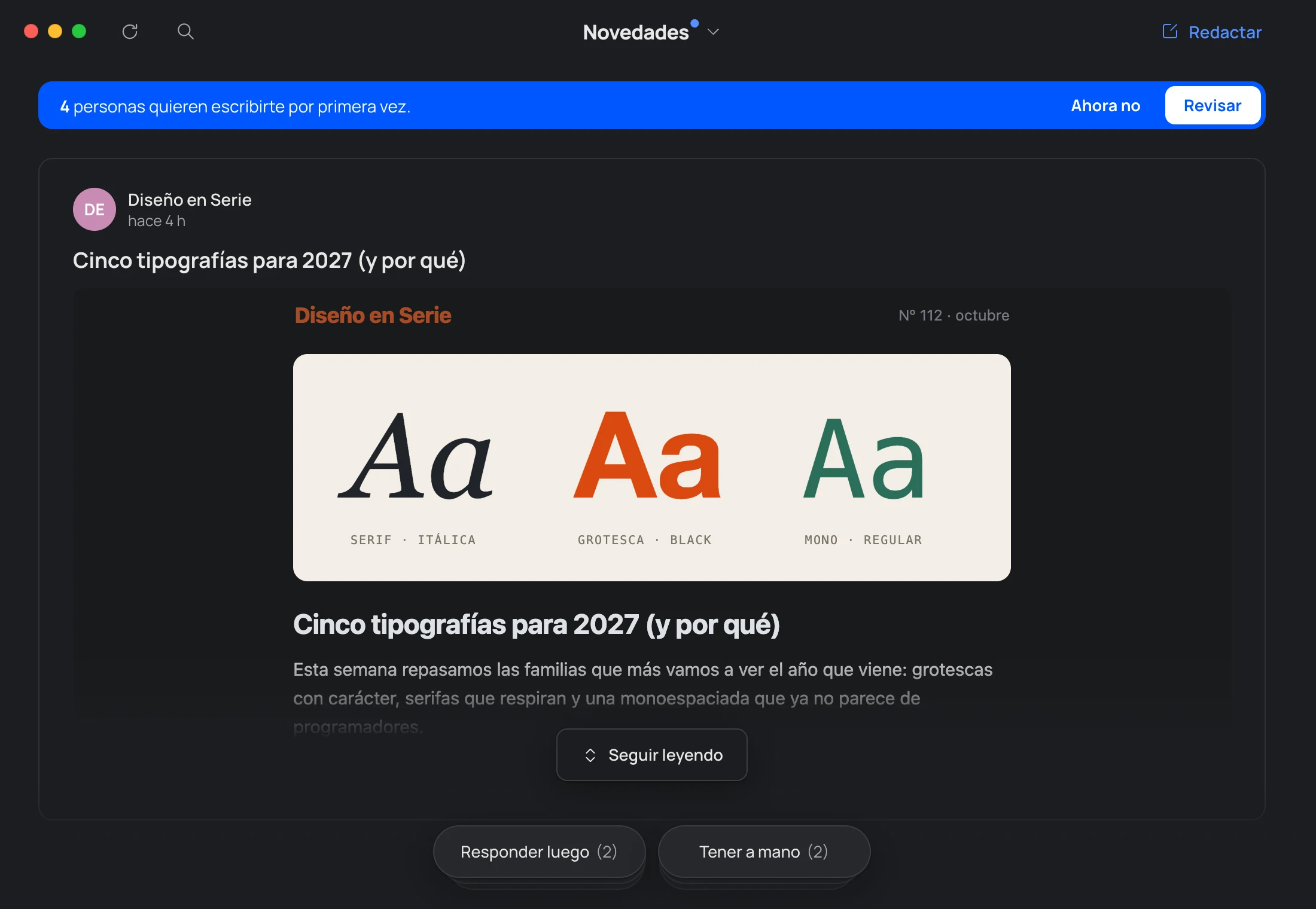
Oscuro hasta el último correo.
Enciende los correos en oscuro y cada correo sigue el tema oscuro de Hato: el mismo fondo, las mismas líneas.
Y con el negro puro, todo a negro, también las tarjetas. Los dos, en Ajustes → Apariencia, apagados de serie.
Teclado
Sin soltar el teclado.
Una tecla para casi todo.
Mantén ⌘ y cada opción enseña la suya.
- 1–0Pantallas
- /Buscar
- NRedactar
- RResponder
- VReenviar
- EArchivar
- LResponder luego
- ⌘PModo privado
- IAgente
Y además
Lo que se explica solo.
-
Ordenar uno a uno
«Ver todos» te pone delante cada correo sin leer, con todo lo que puedes hacer con él. Cada decisión pasa al siguiente.
-
Gastos
Facturas, recibos y confirmaciones de compra, en su propia bandeja. A mano cuando hacen falta y fuera de la vista cuando no.
-
Borradores en Gmail
Lo que empiezas a escribir se guarda en Gmail: lo sigues en Hato o en el móvil.
-
Búsqueda al momento
En la bandeja en la que estás y en el resto de tu correo a la vez, con o sin tildes. A partir de tres letras, también en todo Gmail.
-
Todos los que te escriben
Una ficha por remitente con sus correos, sus adjuntos, a qué bandeja va y si te avisa.
-
Adjuntos a la vista
Debajo de cada correo, con miniaturas. Pulsa uno y la Vista Rápida lo abre sin salir de Hato. Todos, en Adjuntos.
Todos los pequeños detalles
Lo necesario. Nada más.
- Claro, oscuro o el de tu Mac
- Negro puro, si lo prefieres
- Correos en oscuro, si quieres
- Nueve iconos, o el del sistema
- Hato en cada bandeja vacía
- Hato y Gmail, siempre a la par
- Etiquetas en Gmail
- Tu firma de Gmail
- En castellano e inglés
- Mantén ⌘ y ves cada atajo
- Te avisa de cada versión nueva
- Sin contraseñas: entras en Google
Sinceridad
Aprendimos de los mejores.
Hato toma lo que más nos gustó de muchos clientes de correo. Y lo más importante, no incluimos nada que se parezca a Outlook. ;)
Sigue mejorando
Lo que cambió en cada versión grande.

Recupera tu correo.
Descarga la beta públicaBeta pública 0.6.11 · Gratis · Apple Silicon · 135 MB · En castellano e inglés
Firmada y verificada por Apple: se abre sin avisos.